1.はじめに
1-1.Diamond Art Studioとは
Diamond Art Studio は、ダイヤモンドアート用の図案を作成・編集・出力するための総合ソフトウェアです。

一般的な画像ファイルを読み込み、指定したサイズや色数に合わせてダイヤモンドアート用の図案へ変換できます。また、図案の編集、使用色の管理、記号の調整、各種出力機能などを備えており、個人利用から販売用図案の制作まで幅広く対応しています。

さらに、有料版ではPNG記号機能や高度な出力機能、業務用途向け機能を利用することができ、図案作家や販売事業者の運用にも対応しています。

Diamond Art Studioは以下のような用途を想定しています。

・趣味としてダイヤモンドアート図案を作成したい方
・オリジナル図案を販売したい作家の方
・ダイヤモンドアートキットを製造・販売する事業者
・OEM・BTO向け図案データを作成する事業者
・独自パレットや独自記号を利用したい上級ユーザー

※本ソフトウェアは、彩晶技研が開発・提供しています。
1-2.動作環境
Diamond Art Studioをご利用いただくために、以下の環境を推奨します。

【対応OS】
Windows 11
Windows 10(64bit)

【推奨スペック】
CPU
Intel Core i5 相当以上
AMD Ryzen 5 相当以上

メモリ
8GB以上
推奨16GB以上

ストレージ
1GB以上の空き容量
SSD推奨

ディスプレイ
解像度 1920×1080以上推奨

インターネット接続

通常の図案作成には不要です。
ただし、有料版のライセンス認証や更新確認など、一部機能ではインターネット接続が必要になる場合があります。
1-3.無料版・有料版・開発版の違い
Diamond Art Studioには、無料版・有料版の2種類があります。

【無料版】

無料で利用できるエディションです。

主な特徴

基本的な図案作成機能
図案編集機能
PNG・JPEG出力
DAPKG保存・読込
彩晶技研標準パレット対応

一方で、業務用途向け機能や高度な出力機能には制限があります。

【有料版】

図案作家や販売事業者向けのエディションです。

主な特徴

PNG記号機能
高度な出力機能
特殊パレット対応
業務用途向け機能
将来追加予定の拡張機能

商用利用や大量の図案制作を行う場合は、有料版の利用を推奨します。
1-4.ダウンロード
説明文
1-5.インストール
説明文
2.基本操作
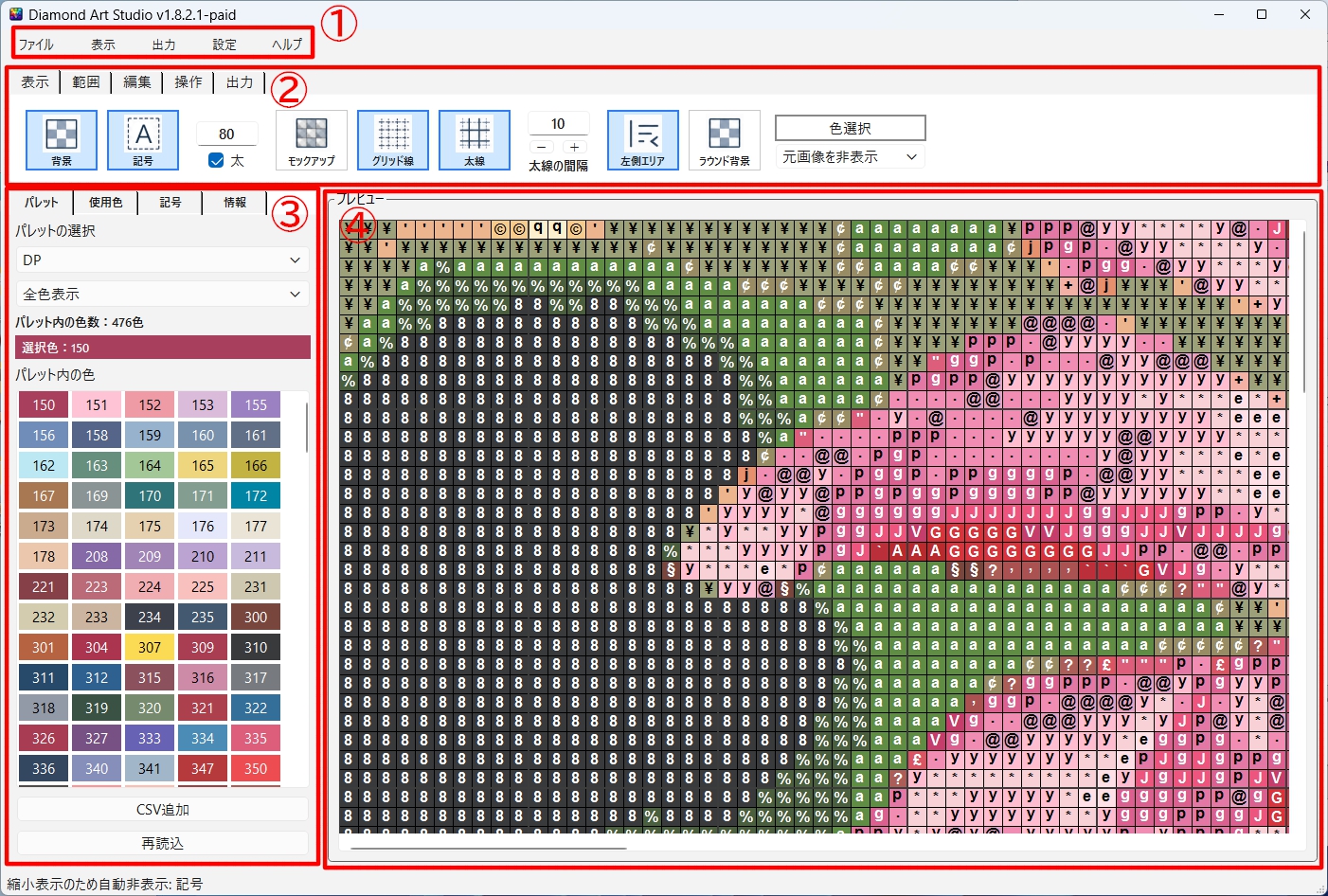
2-1. 画面構成
①メニューバー
②ツールバー
③作業メニュー
④プレビュー
2-1-1. メニューバー
ファイル:
表示:
出力:
設定:
ヘルプ:
2-1-2. ツールバー
【表示】
記号
記号を表示する
(拡大すると表示)
・記号のサイズ
・太文字
ラウンド背景
ラウンドビーズ使用時のみビーズを置かないエリアに背景色を入れるためのボタン
【範囲】
【編集】
塗り消し
選択したマスと同じ色の接触したマスの色情報を消す
塗りつぶし
選択したマスと同じ色の接触したマスを塗りつぶす
【操作】
縮小
プレビューで表示されている図案を縮小して表示する
拡大
プレビューで表示されている図案を拡大して表示する
全体表示
プレビューに全体が見えるように拡大・縮小する
編集表示
プレビューで編集がしやすいサイズに拡大・縮小する
【出力】
PNG
背景ON、記号OFFのPNGデータを生成する
PNG
背景OFF、記号ONのPNGデータを生成する
JPEG
背景ON、記号OFFのJPEGデータを生成する
JPEG
背景OFF、記号ONのJPEGデータを生成する
2-1-3. 作業メニュー
【パレット】
ソフトに導入されたパレットを選択してパレット内部にある色を一覧で表示する
色番号をクリックする事で選択でき、プレビュー内のマスをクリックしたり、塗りつぶし、置き換え機能を使って選択して色をマスに配置する事ができます。

【使用色】
図案内で使用している色番号、記号、粒数などを表示するエリアです。

【記号】
使用している記号、使用しない記号を選択する事ができます。

【情報】
図案の情報を表示するエリアです。
2-1-4. プレビュー画面
図案のプレビューを表示
ビーズを配置して図案を作成するエリアになります。
2-1-5. 色一覧
説明文
2-1-6. ステータス表示
説明文
3.図案作成
3-1.新規作成
説明文
3-2.画像から作成
説明文
3-3.対応画像形式
説明文
3-4.推奨画像サイズ
説明文
3-5.図案サイズ設定
説明文
3-6.縦横マス数
説明文
3-7.ビーズの形状
ラウンドビーズ:丸ビーズ
スクエアビーズ:四角ビーズ
3-8.ビーズサイズ
基本サイズ
ラウンドビーズ:約2.8mm
スクエアビーズ:約2.5mm

有料版のみビーズサイズを調整する事ができます。
スクエアビーズを2.48mなどに調整する事で隙間を限りなく無くした図案を作成する事ができます。

 d-paint